
用 CocoaPods 管理依赖的 iOS 工程可以直接在 VS Code 里构建和运行:先在终端执行一次 pod install,再用 VS Code 打开工程所在的文件夹,免费插件快蝎(KXApp)会自动选用 .xcworkspace;构建过一次后,Pods 里的第三方库也有代码补全,按 ⌘R 就能运行到模拟器或 iPhone 并断点调试。这篇按步骤说明,并整理 CocoaPods 工程常见的报错,截至 2026 年 10 月,适用 Xcode 16 及以上。
开始前准备:Mac 上已安装 Xcode 并打开过一次;已安装 CocoaPods(终端运行 pod --version 能输出版本号)。还没装插件的按安装页操作。
第一步:执行 pod install
在工程目录(Podfile 所在目录)打开终端(VS Code 里按 ⌃` 打开内置终端),运行:
1pod install
完成后目录里会有 <工程名>.xcworkspace 和 Pods 文件夹。以后改了 Podfile、拉了同事更新过的 Podfile.lock,都要再执行一次。
第二步:打开文件夹,确认用的是工作区
用「文件 › 打开文件夹…」打开工程目录。同名的 .xcworkspace 和 .xcodeproj 同时存在时,插件自动用工作区,左侧 Xcode 工程 视图里能看到它。
Pods 目录下的工程不会被当成你的工程识别,不用担心选错。文件夹里有多个不同的工程时,在 Xcode 工程视图里点「工程」一行切换。
第三步:构建一次,Pods 就有补全
第一次打开时插件会在后台构建一次;你也可以直接按 ⌘B。构建完成后:
import Alamofire这类语句不再报「No such module」。- Pods 里的类型有补全,按 F12 能跳到 Pods 的源码。
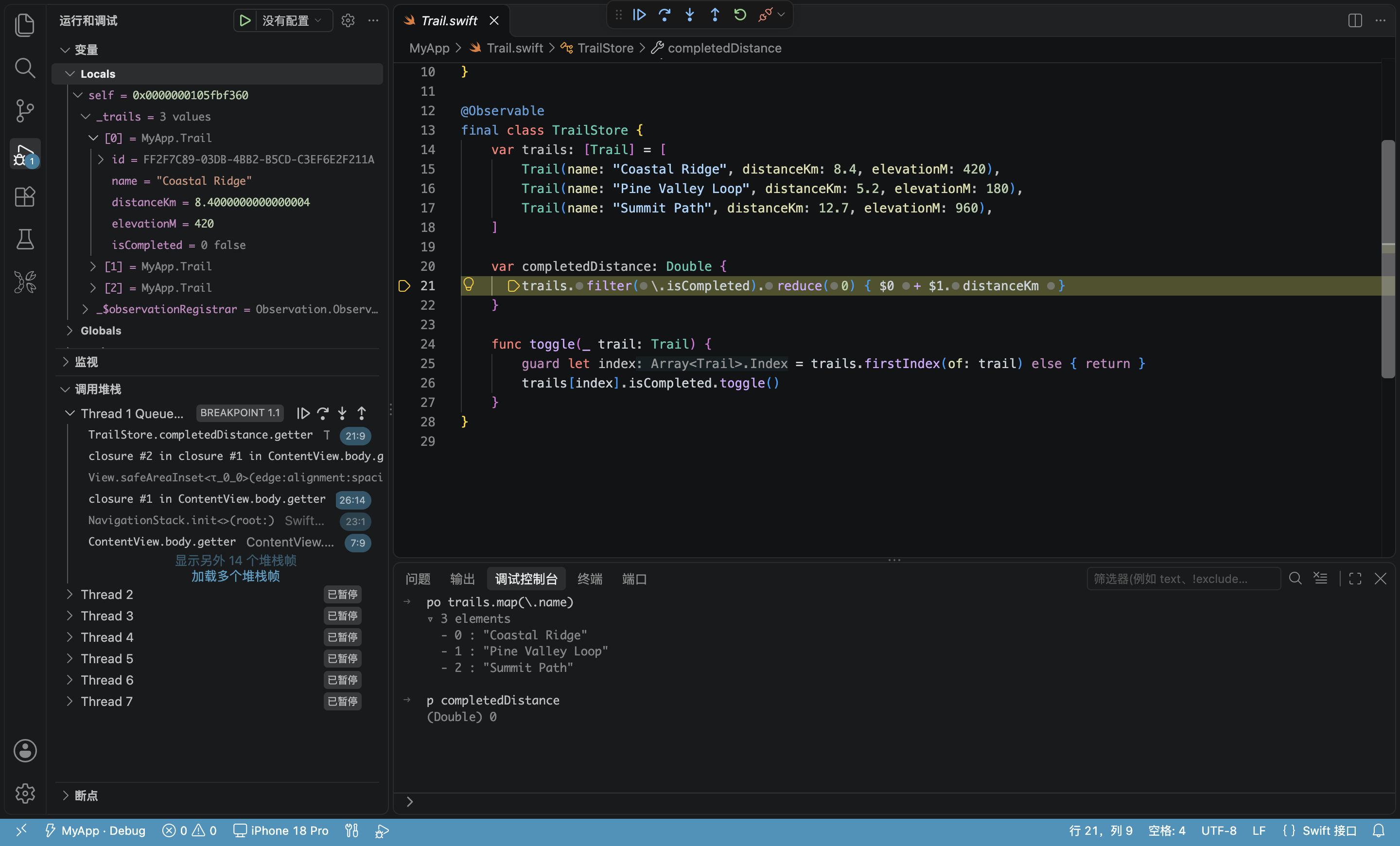
第四步:运行和调试
在状态栏选 Scheme 和运行目标(模拟器或连着的 iPhone),按 ⌘R。插件构建、安装、启动 App 并接上调试器,断点可以打在自己的代码里,也可以打在 Pods 的源码里。
常见报错与处理
| 现象 | 原因 | 处理 |
|---|---|---|
| No such module ‘Xxx’ | 还没执行 pod install,或还没构建过 |
执行 pod install,再按 ⌘B 构建一次 |
| 构建报找不到 Pods 里的头文件或模块 | 用的是 .xcodeproj 而不是工作区 |
确认 Xcode 工程视图里选中的是 .xcworkspace |
| The sandbox is not in sync with the Podfile.lock | Podfile.lock 更新了但没重新安装 |
执行 pod install 后重新构建 |
改了本地 Pod(:path => 引用的开发中 Pod)的源码,补全没更新 |
依赖包改动后不会自动重新准备补全 | 按 ⌘B 构建一次 |
| 怀疑有旧产物 | — | 用 Xcode 工程视图标题栏「…」里的「清理构建目录」后重新构建 |
更多见问题排查。
关于 CocoaPods 的后续
CocoaPods 官方已宣布中央仓库(trunk)将转为只读,已发布的版本仍能安装,但不会再有新版本。新依赖建议优先用 Swift Package Manager;快蝎插件对 Swift Package 依赖同样支持补全、构建和调试。
常见问题
一定要打开 .xcworkspace 吗?
是的,CocoaPods 工程要用工作区构建。打开工程所在的文件夹即可,插件会自动选工作区,不需要手动挑文件。
每次打开工程都要执行 pod install 吗?
不用。只有 Podfile 或 Podfile.lock 变了、或者 Pods 目录不存在时才需要。
Pods 目录要加进 .gitignore 吗?
看团队约定,和用不用 VS Code 无关。插件写在打开的文件夹根目录的 buildServer.json 可以加进 .gitignore。
CocoaPods 和 Swift Package 混用的工程能用吗?
能。两种依赖构建过一次后都有补全,构建和调试方式相同。