
在 VS Code 里双击 Info.plist、.entitlements 或隐私清单 PrivacyInfo.xcprivacy,装了免费插件快蝎(KXApp)后会直接用属性列表编辑器打开:和 Xcode 一样的「键 / 类型 / 值」三列表格,右键就能添加行、添加子项、删除行、复制键路径,保存后仍是原来的格式,回到 Xcode 打开完全一样。这篇讲清打开方式、常用操作、保存格式和几个相关设置,截至 2026 年 10 月,适用 Xcode 16 及以上。
开始前准备:Mac 上已安装 Xcode,VS Code 或 Cursor 里装好快蝎插件(扩展视图搜索 kxapp,详见安装页),并打开了你的 Xcode 工程文件夹。
哪些文件会用可视化编辑器打开
| 文件 | 打开方式 |
|---|---|
Info.plist、其他 .plist |
属性列表编辑器,可编辑 |
.entitlements |
属性列表编辑器,可编辑 |
.xcprivacy(隐私清单) |
属性列表编辑器,可编辑 |
.mobileprovision(描述文件) |
只读打开,显示内嵌 plist 的原始键,能看到证书、设备列表和权限 |
想看原始 XML 时,点编辑器标题栏的「kxapp: 以文本方式打开 plist」(<> 图标),或用 VS Code 自带的「打开方式…」›「文本编辑器」。
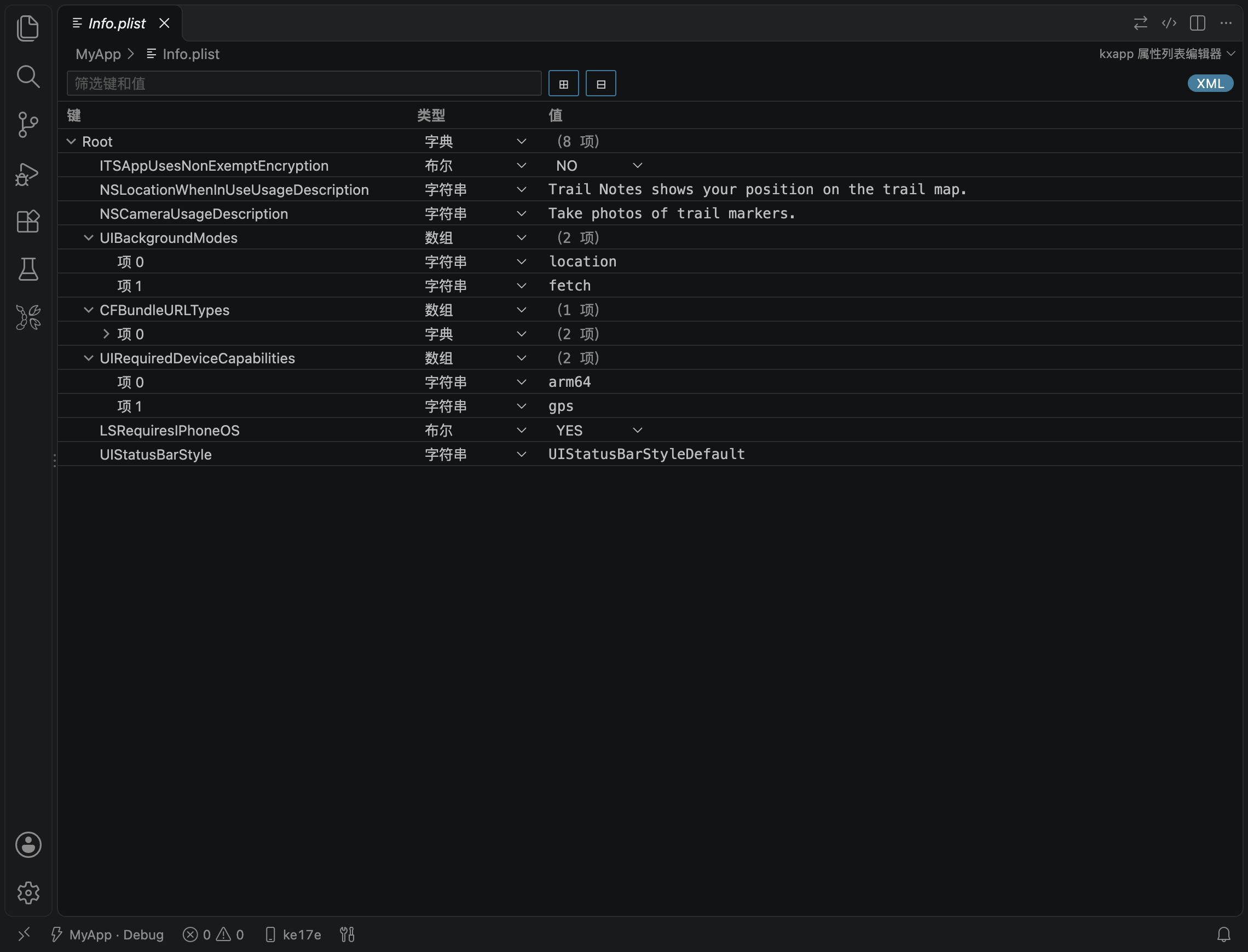
常用操作
- 改值:双击键或值所在的单元格(或选中后按回车 / F2)修改;类型列单击就出下拉,可以切换字典、数组、字符串、数字、布尔、日期、数据等类型,布尔值也是单击选 YES / NO。顶部有筛选框和「全部展开」「全部折叠」按钮。
- 添加键:右键某一行选「添加行」;要在字典或数组里加子项,选「添加子项」。
- 删除键:右键选「删除行」。
- 复制键路径:右键选「复制键路径」,方便在代码或文档里引用嵌套的键。
表格里显示的是原始键名(如 NSPrivacyTracking、NSPrivacyAccessedAPITypes),不会换成 Xcode 那样的可读名称。
改完按 ⌘S 保存。改动只落在你动过的地方,用 git diff 能看清改了什么。
常见的权限说明键
访问相机、相册、定位等受保护数据前,要在 Info.plist 里写对应的用途说明,否则访问时 App 会崩溃。下面是最常见的几个,在编辑器里右键「添加行」后输入键名即可(没有键名候选,照下表输入):
| 键 | 用途 |
|---|---|
NSCameraUsageDescription |
使用相机 |
NSPhotoLibraryUsageDescription |
读取相册 |
NSLocationWhenInUseUsageDescription |
使用期间获取位置 |
NSMicrophoneUsageDescription |
使用麦克风 |
NSContactsUsageDescription |
读取通讯录 |
完整的键列表和要求以 Apple 官方文档为准:Information Property List。
编辑 entitlements 和隐私清单
- entitlements:打开 target 的
.entitlements文件,按上面的方式增删键,例如 App Groups、Keychain Sharing 等能力对应的键。能力还需要开发者账号和描述文件支持,签名报错时按问题排查处理。 - 隐私清单:打开
PrivacyInfo.xcprivacy,在表格里填写收集的数据类型、是否跟踪、必需原因 API 及原因代码。各键的含义和原因代码以 Apple 文档为准:Privacy manifest files。
保存格式与相关设置
默认保持文件原来的格式(XML 或二进制)。想换格式时,在命令面板运行「plist 保存格式」命令切换。
| 设置 | 默认 | 作用 |
|---|---|---|
kxapp.plist.defaultSaveFormat |
preserve |
保存格式:XML、二进制,或保持原样 |
kxapp.plist.sortKeysOnSave |
关 | 保存时按字母排序字典的键 |
kxapp.plist.showRootRow |
开 | 顶层键上方显示 Root 行 |
kxapp.plist.spacing |
compact |
表格行距 |
全部设置见设置参考。
常见问题
用 VS Code 改过的 Info.plist,Xcode 还能正常打开吗?
能。保存的仍是原来的文件格式,回到 Xcode 打开完全一样,同一个工程可以随时在两边切换。
想直接改 XML 源码怎么办?
点编辑器标题栏的「kxapp: 以文本方式打开 plist」(<> 图标),或用 VS Code 自带的「打开方式…」›「文本编辑器」。
描述文件 .mobileprovision 能改吗?
不能,只读打开,看到的是内嵌 plist 的原始键,用来查看证书、包含的设备和权限。需要新的描述文件时在 Xcode 或开发者网站重新生成。
Cursor 里能用吗?
能。在 Cursor 的扩展视图搜索 kxapp 安装后,双击这些文件同样用可视化编辑器打开。